Réaliser des visuels pour vos publications et campagnes locales n’implique plus de compétences techniques complexes, surtout avec Canva. Que vous souhaitiez valoriser une initiative, présenter un commerce du quartier ou organiser la communication d’un événement, ce tutoriel livre une approche claire pour réussir chaque étape, même en étant débutant. Découvrez comment Canva facilite la création et la diffusion de vos visuels en quelques gestes accessibles à toute personne connectée à la vie de sa ville.
Qu’est-ce que Canva et pourquoi choisir cet outil ?
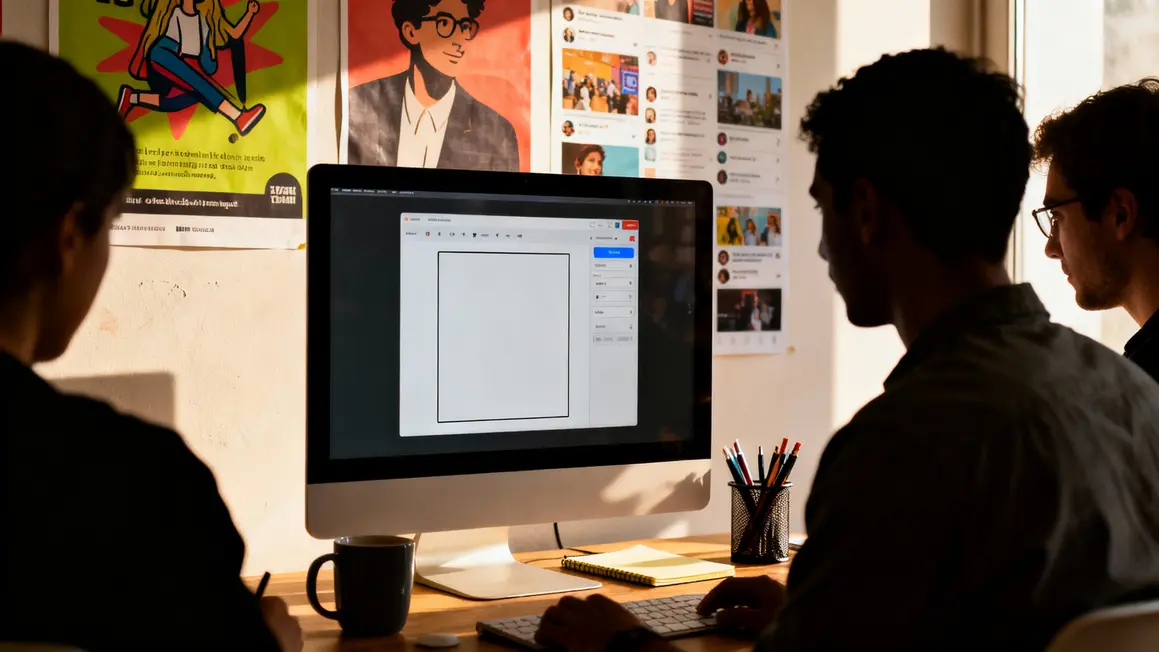
Canva est un service en ligne conçu pour rendre la création graphique simple et accessible à tous. Son principal atout : des outils intuitifs, adaptés à une utilisation sans expérience préalable. Vous pouvez y composer vos affiches d’événements, flyers, visuels de marché ou publications réseaux sociaux en quelques minutes. Pour les habitants actifs ou les associations locales, cela permet de concevoir des supports efficaces sans faire appel à des professionnels du design, tout en gardant la maîtrise sur l’image du quartier.
La flexibilité reste l’un des points forts de Canva, puisque vous trouvez des formats-types pour Instagram, Facebook, LinkedIn et TikTok, mais aussi la possibilité de partir d’un modèle vierge. Chaque visuel peut être adapté, personnalisé avec vos couleurs, polices ou photos, pour coller au ton et à l’ambiance de la vie locale.
Inscription et prise en main simplifiée
L’inscription à Canva se fait en quelques clics, par choix d’adresse mail ou connexion via Google/Facebook. Cette simplicité attire autant les commerçants que les collectifs citoyens qui souhaitent agir vite. Deux versions sont disponibles : une gratuite déjà très complète, et la formule « Pro » pour ceux qui produisent souvent ou en équipe (redimensionnement, édition collaborative, banque d’images étendue).
Utilisable partout (ordinateur, mobile, tablette), Canva synchronise automatiquement vos créations sur tous vos appareils, ce qui facilite la continuité entre bureau, maison ou sorties sur le terrain.
Trouver le format adapté à vos actions
Avant de commencer, choisissez un format qui correspond à votre projet : une story Instagram pour une action ponctuelle, une bannière LinkedIn pour présenter une initiative professionnelle, ou un flyer pour annoncer un événement local. Les formats sont proposés directement dans Canva (dimensions recommandées pour chaque réseau).
- Instagram post : 1080 x 1080 px
- Facebook story : 1080 x 1920 px
- Bannière LinkedIn : 1128 x 191 px
- Format personnalisé pour flyer local
Si une taille particulière vous est recommandée par un partenaire ou une structure locale, Canva vous permet d’entrer des dimensions sur-mesure. Pensez à bien tester votre rendu sur différents supports.
Utiliser les modèles pour gagner du temps
Canva met à disposition des milliers de modèles prêts à personnaliser. Vous piochez un visuel qui correspond au ton voulu (chaleureux, dynamique, sobre) et l’adaptez à votre message. Pour annoncer un nouveau commerce, une animation au marché ou une opération solidaire, choisissez un modèle qui reflète l’esprit de votre quartier.
| Astuce | Application concrète |
|---|---|
| Recherche par mot-clé | Cherchez « marché », « événement quartier », « commerce local » pour cibler un modèle adapté |
| Affinage par couleur/type | Adaptez la couleur principale du modèle à celle du lieu ou du collectif mis en avant |
Personnaliser chaque détail pour incarner votre projet
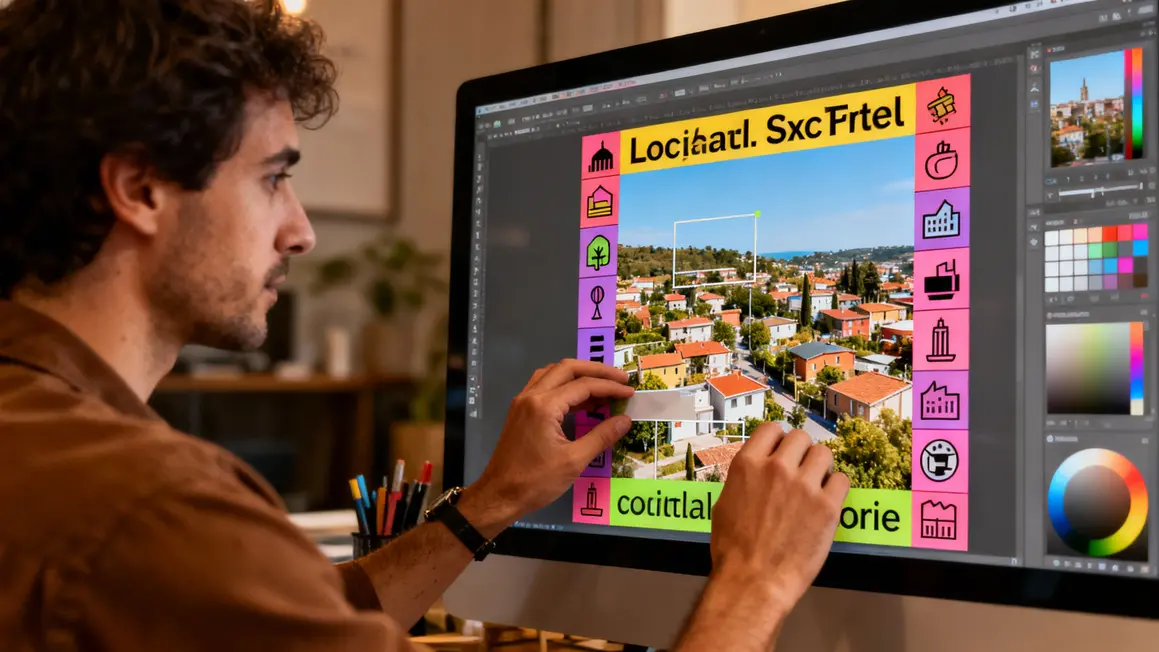
Ajoutez vos textes et ajustez les styles pour coller aux habitudes locales : titre apparent, sous-titre engageant, corps de texte explicite. Sélectionnez les polices qui renforcent la lisibilité surtout dans un contexte urbain (lecture rapide sur mobile). Les images peuvent provenir d’une bibliothèque interne ou être importées depuis vos fichiers, idéal pour montrer une devanture de commerce ou une animation sur une place connue.
- Jouez sur le centrage et l’alignement pour la clarté.
- Importez vos logos et photos de quartier pour personnaliser vos actions.
- Utilisez des éléments graphiques pour matérialiser l’ambiance : icônes de services, stickers de quartier, contours adaptés.
Perfectionner avec les fonctions avancées
Canva propose verrouillage d’éléments, grilles d’alignement et animations pour éviter les erreurs sur des visuels riches ou collaboratifs. Ces outils, faciles à prendre en main, garantissent que vos flyers ou visuels sociaux restent harmonieux même lors de révisions rapides ou d’ajouts multiples.
Les retouches d’images intégrées (luminosité, contraste, teinte, recadrage) améliorent vos photos locales, même prises sur le vif. N’hésitez pas à ajuster pour que chaque illustration reste adaptée au contexte des rues ou marchés du secteur.
Ressources personnelles et mix visuel
Pour un rendu authentique, importez vos propres photos, logos, ou vidéos. Cela valorise à la fois votre action et la diversité du quartier. Les formats supports sont variés (JPEG, PNG, MP4), permettant de mixer éléments statiques et animés. Placez chaque ressource de manière équilibrée logo en coin, photos originales bien espacées pour éviter toute surcharge visuelle.
Exporter vos visuels selon le support choisi
Une fois le design terminé, choisissez le format d’export adapté (PNG ou JPEG pour les réseaux, PDF pour impression). Pensez à choisir la résolution optimale : haute définition pour Instagram, optimisation légère pour Facebook, aspect sérieux et sobre pour LinkedIn.
- Vérifiez le rendu sur mobile avant de publier.
- Utilisez la prévisualisation pour identifier d’éventuels problèmes de coupe du texte ou d’élément.
Planifier et diffuser vos campagnes de quartier
Avec Canva Pro, programmez la publication de vos créations suivant les horaires où votre public est le plus actif. Pratique pour relayer les infos sur plusieurs réseaux, sans risque d’oubli. L’agenda visuel propose une vue claire de tous vos posts à venir, utile pour coordonner une opération collective ou une série d’événements locaux.
Pour maximiser l’impact de vos visuels créés sur Canva, explorez ce guide sur comment créer une landing page efficace avec Unbounce et captez l’attention de votre audience locale.
Pour maximiser l’impact de vos visuels Canva dans une stratégie locale, découvrez les atouts et conseils de Leboncoin Pro pour gagner en visibilité locale.
Pour booster l’impact de vos designs Canva, inspirez-vous de ces exemples de sites web qui transforment la visibilité locale.
- Séquence logique : publiez le teaser quelques jours avant, puis relayez l’action en live ou dans la foulée.
- Adaptez chaque post au ton du réseau (animation légère pour Instagram, info concise pour LinkedIn).
S’adapter aux tendances graphiques et contextes locaux
Les couleurs tendance (palettes naturelles, bruns, verts, ocres) trouvent bien leur place dans les visuels visant à rassurer ou valoriser une démarche solidaire. Pour annoncer une action dynamique, osez des tons plus vifs ou des typographies modernes, en gardant toujours une identité cohérente. La clarté et la sobriété du design sont essentielles pour garantir compréhension et disponibilité auprès d’un public urbain et actif.
Quelques exemples locaux et pratiques
- Story d’un événement associatif : format vertical + animation sur le texte + photo du lieu
- Post Facebook “marché de samedi” : format horizontal + infos pratiques + visuel ambiance
- Bannière LinkedIn pour une série d’ateliers : sobriété, chiffres clés mis en avant
- Vidéo TikTok annonçant une transformation de quartier : format vertical animé, légende courte
Conseils pour des designs efficaces, pensés quartier
- Gardez un design aéré et équilibré pour une lecture facile sur mobile.
- Un retour extérieur (collègue, voisin) permet de vérifier l’impact visuel.
- N’utilisez jamais plus de deux polices pour conserver la cohérence.
- Évitez tout excès d’effet ou de couleur qui détournerait l’attention du message principal.
Jacqueline Mercier, autrice de cet article, est graphiste indépendante et formatrice auprès de commerçants et d’associations locales depuis plus de 12 ans. Elle partage ici ses conseils pour un usage concret et adapté à l’identité de chaque quartier.
Créer vos designs avec Canva, c’est offrir à vos messages et campagnes locales une visibilité directe et personnalisée, tout en économisant temps et ressources. Prendre en main cet outil, c’est aussi renforcer le lien et la créativité dans votre environnement.
Quels types de designs souhaiteriez-vous essayer pour mettre en valeur vos initiatives ou commerces près de chez vous ? Partagez vos retours et astuces en commentaire ! Si ce guide vous a été utile, vous pouvez l’envoyer à vos voisins ou le partager sur vos réseaux pour inspirer d’autres créateurs locaux.
Avez-vous déjà découvert des usages originaux de Canva dans votre quartier ? Faites-nous découvrir votre expérience et, pourquoi pas, les prochaines tendances visuelles que vous aimeriez voir apparaître sur letrottoirdenface.fr.
Pour approfondir les astuces de création visuelle, retrouvez les ressources officielles sur Canva, les conseils pratiques sur le site de l’Agence France Num ou découvrez plusieurs exemples concrets sur le site du portail gouvernemental economie.gouv.fr.